2026.11.24
「Wi-Fiが遅い・途切れる」時の即効対処法!オフィスのネットワークトラブル自力解決ガイド
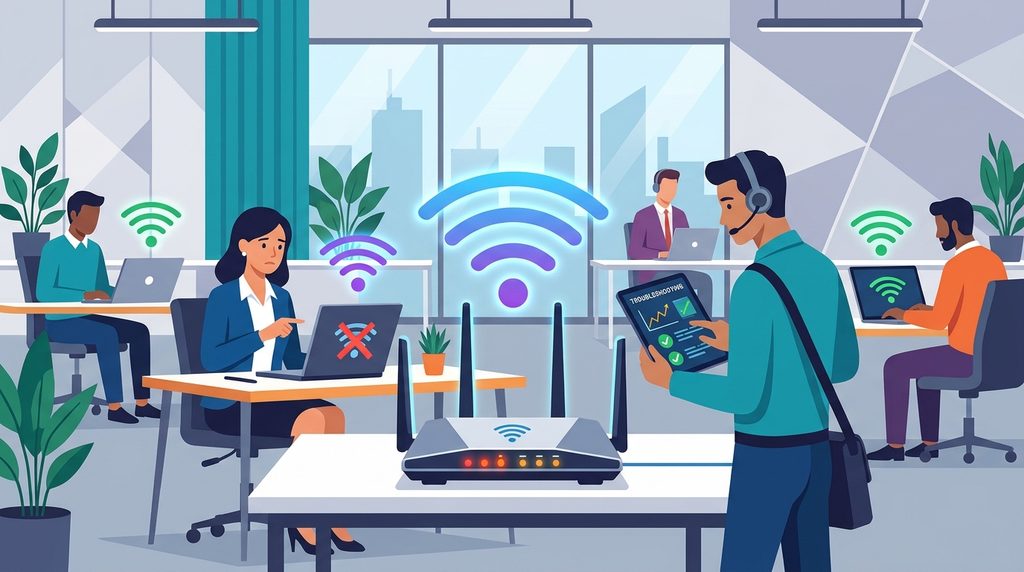
こんにちは!株式会社エクスコムです。
Web会議やクラウドツールの利用が増える中、「急にWi-Fiが切れてしまった」「ファイルのダウンロードに時間がかかる」といったトラブルで困った経験はありませんか?
今回は、専門知識がなくても「今日から・現場で試せる」Wi-Fiトラブルのセルフチェックと解決手順をわかりやすく解説します!
トラブル時、まず試す手順(フロー)
Wi-Fiがおかしいと感じたら、焦らず以下の順序で確認してみましょう。
- 自分だけ?全員?の確認
- 隣の席の人やスマホも同様につながらない場合は「ルーターや回線自体」の問題の可能性が高いです。
- 自分だけの場合は「自分のPC設定」に原因があることがほとんどです。
- PCのWi-Fiを「ON / OFF」してみる
- タスクバー右下のWi-Fiアイコンをクリックし、一度Wi-Fiをオフにして10秒待ってから再度オンにします。
- 「機内モード」のオン・オフ
- 機内モードを一度オンにしてからオフにすることで、無線通信機能がリセットされ、正常に再接続されることがあります。
ネットワーク機器(ルーター)の再起動手順
オフィス全体のWi-Fiが不安定な場合、Wi-Fiルーター(アクセスポイント)の再起動が最も有効です。
※注意:再起動中は社内の全通信が切断されるため、他のスタッフに声掛けをしてから行いましょう。
正しい再起動の手順
- Step 1: ルーターの電源プラグを抜く
- Step 2: 約1分間放置する(機器内部の放電とリセットのため)
- Step 3: 再び電源プラグを差し込み、ランプが安定するまで2〜3分待つ
Wi-Fiが遅くなる意外な「物理的要因」とは?
オフィスのレイアウトや機器の配置によっても、Wi-Fiの電波は大きく阻害されます。
- 電子レンジやコードレス電話:同じ2.4GHz帯の電波を使用しているため、干渉して通信が途切れます。
- 金属製の棚や水槽:電波を遮音・吸収してしまうため、ルーターとPCの間に障害物がないか確認しましょう。
- ルーターの設置場所が低い:床に直置きするのではなく、高さ1m以上の場所に設置すると電波が広がりやすくなります。
それでも解決しない・頻繁に落ちる場合は?
機器の老朽化や、同時接続台数がルーターの限界を超えている可能性があります。
特に「数年前に導入したルーターをそのまま使っている」「社員やWi-Fi接続機器が増えた」という場合は、最新のWi-Fi規格(Wi-Fi 6など)への刷新やアクセスポイントの増設をご検討ください。
エクスコムでは、オフィスのネットワーク環境調査や改善のご提案も承っております。お気軽にお問い合わせください。